Как настроить локальную сеть в Linux ОС?
Настройка заключается в назначении компьютерам ip адресов и маски сети.
Это можно проделать двумя способами: через конфигурационные файлы или через консольную утилиту ifconfig
На первой машине вводим
ifconfig eth0 192.168.0.1 netmask 255.255.255.0
затем проверяем командой ifconfig -a
На втором компьютере
ifconfig eth0 192.168.0.2 netmask 255.255.255.0
Проверим пингуются ли компьютеры
С первого компа вводим
ping -c 5 192.168.0.2
В ответ вы должны получить 5 строк ответа с временем затраченным на пересылку пакета. И с выводом о кол-ве процентов потерявшихся пакетов. Если всё идет также, то пинганите первый комп со второго
ping -c 5 192.168.0.1
Всё, сеть настроена.
Теперь задумаемся о том, как добавить смены ip адресов и маски в "автозагрузку"
Один из способов- написание скриптов и кидание их в автозагрузку или при необходимости загружать эти скрипты вручную.
Пример одного из них
vim eth
#!/bin/bash
ifconfig eth0 192.168.0.1 netmask 255.255.255.0
#
Делаем файл исполняемым chmod +x eth
При необходимости запускаем его ./eth
А если же нужно именно в автозагрузку изменение ip и маски добавить, то в один из загрузочных скриптов напр. в /etc/rc.local вставляем необходимые команды
Восстановить настройки интернета в arch linux после изменения ip для локальной сети, если используется dchp можно, выполнив /etc/rc.d/network restart
Доп. материалы
Использование ifconfig
среда, 31 марта 2010 г.

Строим ЛС
Как создать локальную сеть
Как соединить два компьютера в сеть
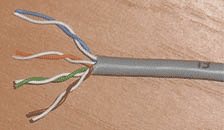
Для того что бы соединить два компьютера через сетевые карты, вам понадобится установленные сетевые карты в обоих компьютерах, сетевой кабель UTP/FTP/STP/SFTP 4p из которого мы сделаем "Кросовер кабель - cross-over", два разъема RJ-45 для оконцовки кабеля и обжимной инструмент(кримпер- при отсутствии заменяется отверткой).
Кабель используется обычный для локальных сетей UTP/FTP/STP/SFTP имеющий 4 пары. Благо он стал очень доступным по цене для рядового покупателя. Посчитайте сколько кабеля вам необходимо для соединения 2-х компьютеров, но длинна не может превышать 90м и быть не менее 1.5м.
Кабель для локальной сети неэкранированный UTP
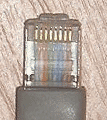
Разъем RJ-45
Разьем для обжимки сетевого UTP кабеля - RJ45

Обжимной инструмент (кримпер)
 Кабель обжимается с двух сторон разъемами RJ-45, по типу Cross-over.
Cross-over ("нуль хабный") - используется для соединения двух компьютеров через сетевые карты, напрямую, т.е. не используется ни хаб, ни коммутатор. Таким образом вы можете подключить только два компьютера одновременно.
Для подключения трех и более компьютеров потребуется хаб или коммутатор. Так же при подключении трех и более компьютеров через хаб или коммутатор используется кабель Straight-through.
Straight-through (прямо проходящий, использующий хаб) - название этого вида кабеля говорит само за себя - он передаёт сигнал напрямую из одного конца в другой, а именно с 1-го контакта на 1 2-2, 3-3, и т.д. Используется для различных видов соединений (компьютер - хаб, компьютер - DSL/ISDN/кабельный модем, или соединения хаба и коммутатора между собой).
Чтобы соединить два компьютера напрямую требуется такая схема обжима:
С одной стороны проводники должны быть расположены в следующем порядке:

БЕЛО-ОРАНЖ | ОРАНЖ | БЕЛО-ЗЕЛЕН | СИНИЙ | БЕЛО-СИНИЙ | ЗЕЛЕН | БЕЛО-КОРИЧНЕВЫЙ | КОРИЧНЕВЫЙ
С другой стороны проводники должны быть расположены в другом порядке:
БЕЛО-ЗЕЛЕН | ЗЕЛЕН | БЕЛО-ОРАНЖ | СИНИЙ | БЕЛО-СИНИЙ | ОРАНЖ | БЕЛО-КОРИЧНЕВЫЙ | КОРИЧНЕВЫЙ
Как обжать витую пару отверткой, если нет кримпера?
 Если у вас нет обжимного инструмента, то попробуйте обжать разъем RJ-45 тонкой отверткой. Поочередно утапливая контакты (1) 8шт. в корпус, а также фиксатор провода (3). Подложите что-нибудь под разъем, чтобы не сломать его фиксатор (2). Это не очень надежный способ монтажа, но вполне применимый.
После всего этого, соединяем компы.
Должны загореться индикаторы на сетевых картах. Если этого не произошло, то проверяем надежность соединения и прозваниваем тестером.
Далее нам потребуется настроить ОС для работs c сетью.
ixbt.com
pbxlib.com.ua
Как соединить два компьютера в сеть
Для того что бы соединить два компьютера через сетевые карты, вам понадобится установленные сетевые карты в обоих компьютерах, сетевой кабель UTP/FTP/STP/SFTP 4p из которого мы сделаем "Кросовер кабель - cross-over", два разъема RJ-45 для оконцовки кабеля и обжимной инструмент(кримпер- при отсутствии заменяется отверткой).
Кабель используется обычный для локальных сетей UTP/FTP/STP/SFTP имеющий 4 пары. Благо он стал очень доступным по цене для рядового покупателя. Посчитайте сколько кабеля вам необходимо для соединения 2-х компьютеров, но длинна не может превышать 90м и быть не менее 1.5м.
Кабель для локальной сети неэкранированный UTP

Разъем RJ-45
Разьем для обжимки сетевого UTP кабеля - RJ45

Обжимной инструмент (кримпер)

Cross-over ("нуль хабный") - используется для соединения двух компьютеров через сетевые карты, напрямую, т.е. не используется ни хаб, ни коммутатор. Таким образом вы можете подключить только два компьютера одновременно.
Для подключения трех и более компьютеров потребуется хаб или коммутатор. Так же при подключении трех и более компьютеров через хаб или коммутатор используется кабель Straight-through.
Straight-through (прямо проходящий, использующий хаб) - название этого вида кабеля говорит само за себя - он передаёт сигнал напрямую из одного конца в другой, а именно с 1-го контакта на 1 2-2, 3-3, и т.д. Используется для различных видов соединений (компьютер - хаб, компьютер - DSL/ISDN/кабельный модем, или соединения хаба и коммутатора между собой).
Чтобы соединить два компьютера напрямую требуется такая схема обжима:
С одной стороны проводники должны быть расположены в следующем порядке:


БЕЛО-ОРАНЖ | ОРАНЖ | БЕЛО-ЗЕЛЕН | СИНИЙ | БЕЛО-СИНИЙ | ЗЕЛЕН | БЕЛО-КОРИЧНЕВЫЙ | КОРИЧНЕВЫЙ
С другой стороны проводники должны быть расположены в другом порядке:
БЕЛО-ЗЕЛЕН | ЗЕЛЕН | БЕЛО-ОРАНЖ | СИНИЙ | БЕЛО-СИНИЙ | ОРАНЖ | БЕЛО-КОРИЧНЕВЫЙ | КОРИЧНЕВЫЙ
Как обжать витую пару отверткой, если нет кримпера?

После всего этого, соединяем компы.
Должны загореться индикаторы на сетевых картах. Если этого не произошло, то проверяем надежность соединения и прозваниваем тестером.
Далее нам потребуется настроить ОС для работs c сетью.
ixbt.com
pbxlib.com.ua
вторник, 30 марта 2010 г.
GRUB Legacy
GRUB Legacy 0.97
Редактирование данной версии отличается от 2.0
Чтобы добавить винду в загрузчик, отредактируем конф. файл.
vim /etc/boot/menu.lst
Добавляем строки
#Windows
title Windows
rootnoverify (hd0,0)
makeactive
chainloader +1
Изменяя (hd0,0) на свои данные.
Добавить SlackWare Linux в загрузчик GRUB Legacy 0.97
Чтобы добавить в загрузчик другую линукс систему, в данном случае SlackWare 13.0
Добавим строки
# (2) SlackWare
title SlackWare
root (hd0,2)
kernel /boot/vmlinuz root=/dev/sda3 ro vga=773
root (hd0,2)
цифра два, потому что это GRUB 0.97, а так как стоит на /dev/sda3 то в нашем Грубе будет цифра 2, т.к. нумерация в нем идет с нуля, т.е. на единицу меньше реального адреса раздела
kernel /boot/vmlinuz root=/dev/sda3 ro vga=773 в этой строчке мы указываем Грубу, как называется ядро слаки, которое нужно грузить, узнать имя ядра можно, примонтировав раздел, со слакой и просмотря каталог /boot/ на наличие ядер, или же, если речь идет о слаке, то просмотрев /etc/lilo.conf
Также, в этой строке мы указываем на каком разделе лежит ядро (реальный адрес раздела), и задаем разрешение экрана при загрузке ядра, в данном случае vga=773
К сведению, в Груб 2, ничего неизменяется, по отношению к адресам разделов. Т.е. в строке root (hd0,2) мы должны были бы указать цифру 3 вместо двойки.
Менеджер загрузки GNU GRUB
Примеры конфигурации GRUB Legacy
Редактирование данной версии отличается от 2.0
Чтобы добавить винду в загрузчик, отредактируем конф. файл.
vim /etc/boot/menu.lst
Добавляем строки
#Windows
title Windows
rootnoverify (hd0,0)
makeactive
chainloader +1
Изменяя (hd0,0) на свои данные.
Добавить SlackWare Linux в загрузчик GRUB Legacy 0.97
Чтобы добавить в загрузчик другую линукс систему, в данном случае SlackWare 13.0
Добавим строки
# (2) SlackWare
title SlackWare
root (hd0,2)
kernel /boot/vmlinuz root=/dev/sda3 ro vga=773
root (hd0,2)
цифра два, потому что это GRUB 0.97, а так как стоит на /dev/sda3 то в нашем Грубе будет цифра 2, т.к. нумерация в нем идет с нуля, т.е. на единицу меньше реального адреса раздела
kernel /boot/vmlinuz root=/dev/sda3 ro vga=773 в этой строчке мы указываем Грубу, как называется ядро слаки, которое нужно грузить, узнать имя ядра можно, примонтировав раздел, со слакой и просмотря каталог /boot/ на наличие ядер, или же, если речь идет о слаке, то просмотрев /etc/lilo.conf
Также, в этой строке мы указываем на каком разделе лежит ядро (реальный адрес раздела), и задаем разрешение экрана при загрузке ядра, в данном случае vga=773
К сведению, в Груб 2, ничего неизменяется, по отношению к адресам разделов. Т.е. в строке root (hd0,2) мы должны были бы указать цифру 3 вместо двойки.
Менеджер загрузки GNU GRUB
Примеры конфигурации GRUB Legacy
понедельник, 29 марта 2010 г.
GRUB 1.9*
Как восстановить GRUB 2.0 после переустановки винды?
Все действия производились на debian 5.0.3
Грузимся в консоли восстановления с диска debian
grub-install /dev/hda
если выдаёт ошибку, то попробывать пару раз
grub-installl --recheck /dev/sda
/dev/sda это адрес жесткого диска, куда будет ставиться GRUB
Также, можно попробывать вот так
grub-install --root-directory=/tmp /dev/sda
Как добавить винду в GRUB?
vim/boot/grub/grub.cfg
Добавим в файл строчки
#Windows
menuentry "Windows XP" {
set root=(hd0,4)
chainloader +1
}
сохраним и перезагрузимся для проверки
(hd0,4) это адрес раздела в который установлен windows, узнать адрес этого раздела можно введя fdisk -l и, найдя раздел в который установлен windows
заметим, что update-grub не требуется
Grub_2
Все действия производились на debian 5.0.3
Грузимся в консоли восстановления с диска debian
grub-install /dev/hda
если выдаёт ошибку, то попробывать пару раз
grub-installl --recheck /dev/sda
/dev/sda это адрес жесткого диска, куда будет ставиться GRUB
Также, можно попробывать вот так
grub-install --root-directory=/tmp /dev/sda
Как добавить винду в GRUB?
vim/boot/grub/grub.cfg
Добавим в файл строчки
#Windows
menuentry "Windows XP" {
set root=(hd0,4)
chainloader +1
}
сохраним и перезагрузимся для проверки
(hd0,4) это адрес раздела в который установлен windows, узнать адрес этого раздела можно введя fdisk -l и, найдя раздел в который установлен windows
заметим, что update-grub не требуется
Grub_2
воскресенье, 28 марта 2010 г.
Windows
Как активировать windows, если прошел пробный период
Первый способ
Скачиваем любой winPE - live CD, основанный на винде, болваним его. Я использовалHunterroads_PE
Скачиваем активатор , который позволяет выбрать winlogon.exe , над которым активатор и будет работать.
Загружаемся с liveCD
Запускаем активатор, выбираем файл C:\WINDOWS\system32\winlogon.exe
,который отвечает за активацию винды, читаем инструкцию в архиве и следуем ей
Перезагружаемся и проверяем.
Второй способ
Также, есть второй способ активации винды, который заключается в копировании winlogon.exe с активированной системы на неактивированную.
В данном способе я сильно сомневался, пока не попробывал сам.
Я использовал winlogon.exe ,который скопировал в C:\WINDOWS\system32\winlogon.exe заменив старый файл.
Т.о. всё должно получиться если у вас стоит xp SP3 и ниже
На непредвиденный случай сделайте бэкап родного winlogon'a
Копировать файл можно через LiveCD, другую ОС или Dos
Это, на мой взгляд еще раз подтверждает непродуманность, как минимум XP, на предмет активации. Никаких тебе uid'ов нет в помине, как я понял.
Первый способ
Скачиваем любой winPE - live CD, основанный на винде, болваним его. Я использовалHunterroads_PE
Скачиваем активатор , который позволяет выбрать winlogon.exe , над которым активатор и будет работать.
Загружаемся с liveCD
Запускаем активатор, выбираем файл C:\WINDOWS\system32\winlogon.exe
,который отвечает за активацию винды, читаем инструкцию в архиве и следуем ей
Перезагружаемся и проверяем.
Второй способ
Также, есть второй способ активации винды, который заключается в копировании winlogon.exe с активированной системы на неактивированную.
В данном способе я сильно сомневался, пока не попробывал сам.
Я использовал winlogon.exe ,который скопировал в C:\WINDOWS\system32\winlogon.exe заменив старый файл.
Т.о. всё должно получиться если у вас стоит xp SP3 и ниже
На непредвиденный случай сделайте бэкап родного winlogon'a
Копировать файл можно через LiveCD, другую ОС или Dos
Это, на мой взгляд еще раз подтверждает непродуманность, как минимум XP, на предмет активации. Никаких тебе uid'ов нет в помине, как я понял.
Подписаться на:
Сообщения (Atom)